あなたがもし、Androidスマホを使っていて「iPhoneの友だちに写真を気軽に送りたいな」「AndroidとiPhoneでファイル共有できたらいいのに」と思っていたなら、朗報です。
現在、Quick Share(Android側)と AirDrop(iPhone/iPad/Mac側)が“連携”できるようになりました。
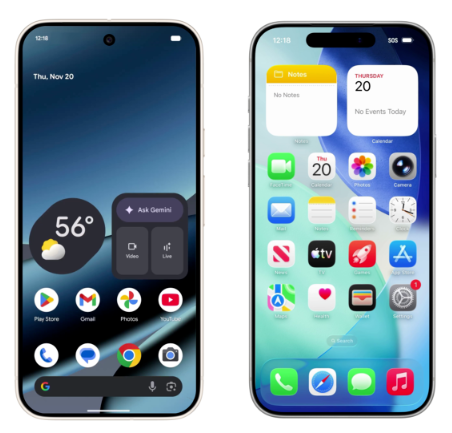

「Android/iPhoneどちらでもファイルがサクッと送れる」という時代に、またひとつ壁がなくなった—そんなニュースです。
乗り換え名人では各種SNSを運用しています。
携帯・スマホのためになる情報を発信しています。
ぜひフォローお願いします!

乗り換え名人では各種SNSを運用しています。
携帯・スマホのためになる情報を発信していますので是非フォローお願いします。
X https://x.com/my_ecosystem
Instagram https://www.instagram.com/my_ecosystem_otoku/
Tiktok https://www.tiktok.com/@my_ecosystem_otoku

シミュレーションページにてあなたに合ったプランをご提案いたします!
1分程度で終わるので是非お試しください!
無料で10秒診断!

楽天モバイル / 三木谷キャンペーン

キャンペーン内容
- 乗り換え(MNP)で最大14,000ポイントプレゼント!
- 新規/旧プランからの移行で7,000ポイント!
- 契約事務手数料・SIM送料無料
- 本記事はPRを含みます
当サイトはアフィリエイトプログラムを利用して商品の紹介を行っております。当サイトを経由しサービスのお申込みや商人の購入があった場合には提供企業から報酬を受け取る場合がありますがこれは当サイト内の各サービスの紹介や評価ランキングに影響を及ぼすものではございません。最新の情報については必ず公式サイトをご確認ください
- Quick Shareってそもそも何?(旧 Nearby Share との違い)
- AirDropのおさらい|iPhoneユーザーにはおなじみの神機能
- Android Quick Share × iPhone AirDrop連携で何ができるようになった?
- 実際のやり方①|Android(Pixel 10)→ iPhoneにQuick Shareで送る手順
- 実際のやり方②|iPhone → Android(Pixel 10)にAirDropで送る手順
- うまく連携できないときのチェックリスト
- セキュリティ・プライバシー面は大丈夫?
- Pixel 10以外のAndroidユーザー向け|現時点でのおすすめ代替手段
- まとめ|AndroidとiPhoneの“壁”がまたひとつ薄くなった


Quick Shareってそもそも何?(旧 Nearby Share との違い)
まず、Android側の機能「Quick Share」を簡単に振り返りましょう。もともと Android には Nearby Share という近距離共有機能がありましたが、2024年に Samsung社の「Quick Share」と統合され、名称も “Quick Share” に一本化されました。
この機能は、Wi-Fi Direct+Bluetooth などを使って近くの Android や Windows/Chrome OSデバイスへ写真・動画・ファイルを転送できるもの。iPhoneとの連携がなかったため、「Android同士なら便利だけど…」という印象もありました。
ですので、「Android版のAirDropみたいなものだよ」と伝えると、初心者の方にもイメージが湧きやすいです。
AirDropのおさらい|iPhoneユーザーにはおなじみの神機能
一方、iPhone(iOS)ユーザーの方ならおそらく使っている、または聞いたことがあるのが AirDrop。Apple 製品内で、Bluetooth+Wi-Fiを使って近くのデバイスに写真・ファイルを送れる機能です。
今までは iPhone⇄iPhone、iPad⇄iPad、Mac⇄Mac という“同じエコシステム内で使える”仕組みだったため、Androidユーザーとのやり取りではひと手間必要でした。「Androidだから送れない…」というシーンも少なくなかったわけです。
そんな中で、AndroidとiPhoneで「ほぼ同じ感覚で使える」ようになるというのは、利用者にとって大きな前進です。
Android Quick Share × iPhone AirDrop連携で何ができるようになった?
では、本題:どのように「連携」しているのかを分かりやすく整理します。
つまり、「Androidだから送れない」「iPhoneだから受け取れない」という壁が、少し低くなりました。ただ、今は“対応機種が限定”されているので、「うちではまだ使えないかも」というのが現実です。
実際のやり方①|Android(Pixel 10)→ iPhoneにQuick Shareで送る手順
ここでは、送る側が Android(Pixel 10 系)、受け取り側が iPhone のケースで手順を紹介します。
事前準備(iPhone側)
- iPhoneの「設定」→「一般」→「AirDrop」へ進む。
- 「すべての人(10分間)」など、受信可能なモードに設定。
- コントロールセンターから AirDropアイコンを長押しして同様の設定でもOK。
Android (Pixel 10)側操作
- 写真アプリやファイルアプリで、送信したいファイルを選択。
- 「共有」→「Quick Share」をタップ。
- 周囲にある受信可能なデバイスのリストで iPhone(例:“〇〇’s iPhone”)をタップ。
- iPhone側にポップアップが出たら「受け入れる」をタップすれば送信完了。
この方法で、写真や動画をほぼ “iPhone同士のAirDrop感覚” で送れるようになっています。実際、100 MB級の動画でも数秒で送れたというレビューも出ています。
実際のやり方②|iPhone → Android(Pixel 10)にAirDropで送る手順
逆方向も可能です。受け取り側が Pixel 10 の場合の手順です。
Pixel 10の準備
iPhoneから送る
- iPhoneの写真アプリなどで共有したいファイルを選択。
- 共有ボタン → AirDropを選択。
- “〇〇’s Pixel 10” といったリストが出ているのでタップ。
- Pixel側に「受信しますか?」の通知が出たら「承認」。これで完了です。
これで、iPhone→Android(Pixel)でも簡単にやりとりできます。
うまく連携できないときのチェックリスト
もしうまくいかないときは、以下のポイントを確認してみてください。
セキュリティ・プライバシー面は大丈夫?
「AndroidとiPhoneで直接送るって、大丈夫かな?」と思う方もいると思います。
安心してください。
Google 社はこの機能について、「サーバーを経由せず、端末同士が直接通信する(peer-to-peer)方式で、送信された内容はログに残らず、余分なデータも共有されない」と明示しています。
ただし、公衆の場などで「すべての人」に設定したまま放置するのは避けた方が無難です。送信許可時間を10分間に限定する理由もここにあります。操作が終わったら受信設定を元に戻すなど、ひと手間で安心度を高められます。
Pixel 10以外のAndroidユーザー向け|現時点でのおすすめ代替手段
「自分はPixel 10じゃないから、まだ使えないの?」という方に向けて、今すぐできる代替案もご紹介します。
「完全なAirDrop互換」ではないものの、今回の発表は「Android&iPhone間でもスムーズにファイルが送れる未来」がかなり現実的になったというメッセージです。
まとめ|AndroidとiPhoneの“壁”がまたひとつ薄くなった
ここまで読んでいただいて改めて整理すると、
「Androidだけど、iPhoneの友だちとも“写真送りたい”」という場面が、これまで以上に気軽になります。まずは Pixel 10 をお持ちの方は友人と試してみて、『あ、こんなに簡単か』と驚いてみてください。そしてそれ以外の機種をお使いの方も、次の新機能に備えておきましょう!
無料で10秒診断!